Für Lehrkräfte

Jedes Kind auf seinem eigenen Niveau. Du siehst, wer was kann.

Arbeitsblätter in einer Minute, mit dem Lösungsweg auf dem Blatt und einem QR-Code, der die Antworten prüft. Und Üben in der App, die sich an jedes Kind anpasst, mit einer Erklärung vor den Aufgaben und nach jedem Fehler. Kostenlos, solange die App im Aufbau ist.

Mit deiner Schul-E-Mail-Adresse. Kein Angebot, kein Mindestumfang.

Arbeitsblätter, die sich selbst prüfen

Jedes Mal neue Aufgaben, mit dem Lösungsweg auf dem Blatt. Mit einem QR-Code tragen die Kinder ihre Antworten ein, und du siehst das Ergebnis pro Kind.

Arbeitsblatt erstellen

Eine Erklärung bei jedem Schritt

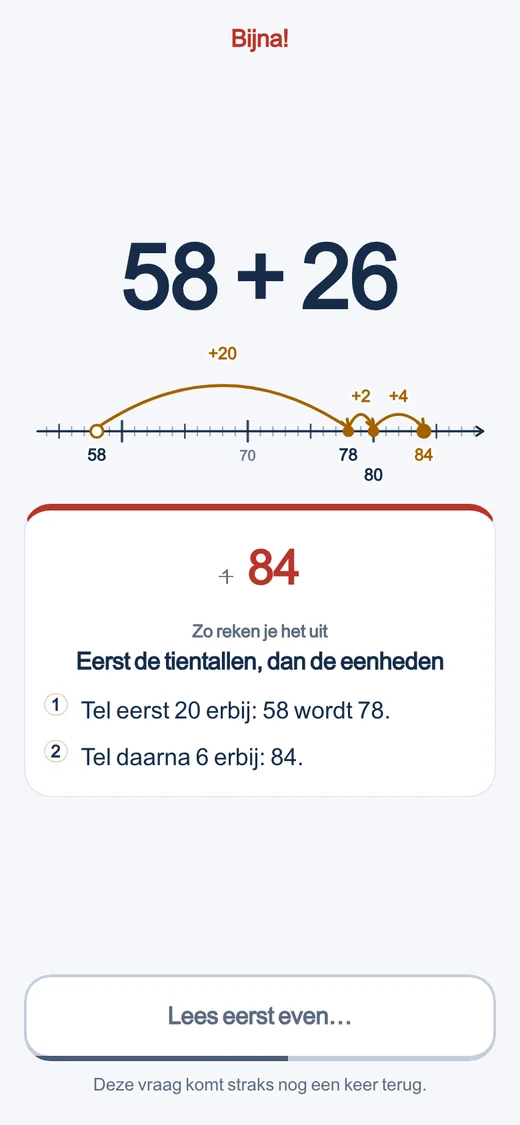
Vor den Aufgaben der Lösungsweg, beim Üben ein Tipp, wenn ein Kind nicht weiterkommt, und nach einem Fehler das ausgearbeitete Beispiel. Dieselbe Zeichnung wie auf dem Arbeitsblatt.

So funktioniert es

Deine Klasse auf einem Bildschirm

Wer das Einmaleins auswendig kann, wer beim Übertrag hängt: pro Kind und pro Thema, ohne selbst zu korrigieren.

Klasse anlegen

Was die Kinder sehen

Erst der Lösungsweg, dann Üben, und Hilfe bei jedem Fehler

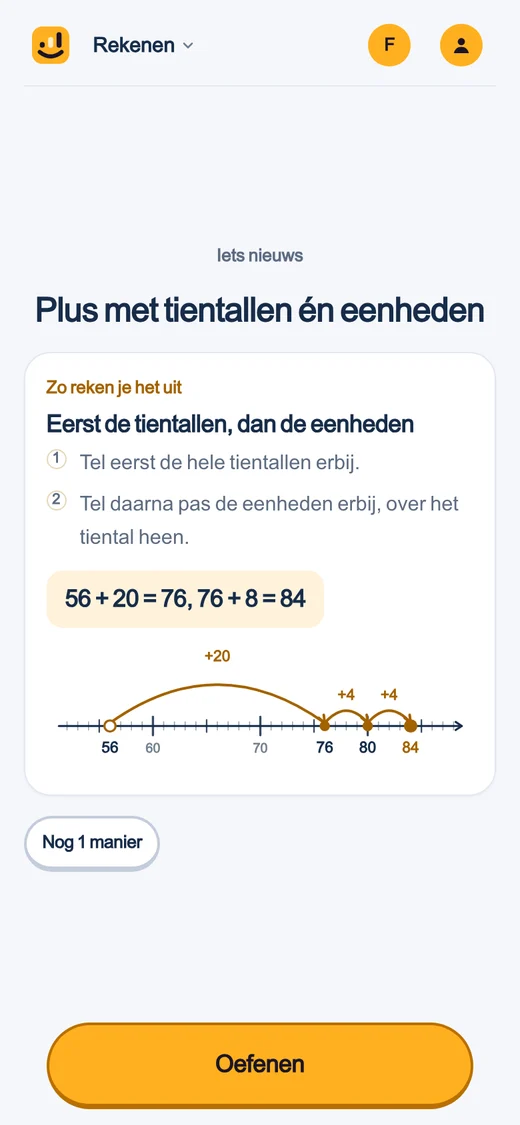
  1. Erst der LösungswegJedes Thema beginnt damit, wie man es macht, mit derselben Zeichnung wie auf dem Arbeitsblatt.
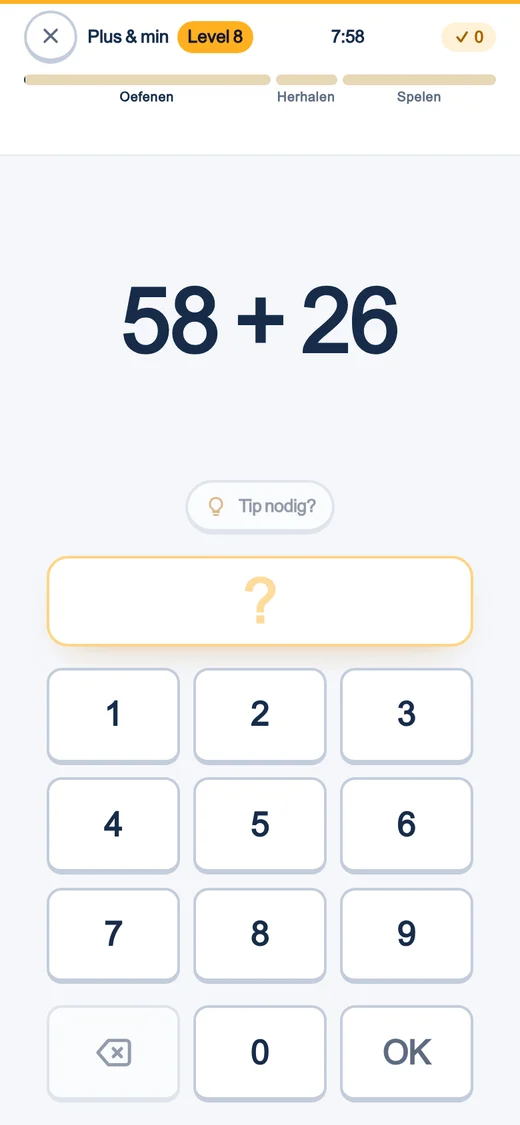
  2. Üben auf dem eigenen NiveauJedes Kind bekommt seine eigenen Aufgaben: was es fast kann und was es dranbleiben muss.
  3. Hilfe bei jedem FehlerSofort das ausgearbeitete Beispiel, und die Aufgabe kommt später in der Einheit noch einmal.

Der Generator

Zwei Wege zum selben Blatt

Der anonyme Generator fragt nach nichts: Wähle ein Fach, einen Bereich und einen Block oder einen ganzen Lernpfad, wähle die Anzahl der Aufgaben und drucke. Es wird nichts gespeichert und nichts verlässt deinen Browser — der Zufallswert und die Auswahl stehen in der Adresse, und das Blatt wird auf deinem eigenen Rechner gesetzt.

Der Generator mit Konto (/leerkracht/werkbladen) ist dieselbe Maschine, mit zwei Dingen mehr: einem QR-Code zurück zu den Lösungen und — sobald du eine Klasse angelegt hast — einem eigenen QR pro Kind. Ohne Klasse bleibt er genauso anonym wie der Generator oben.

Der QR-Code

Drei Modi, und du wählst

Der Code auf einem Arbeitsblatt kann drei Dinge tun, und du legst fest, welches:

  • Lösungen. Der Code öffnet sofort das Lösungsblatt — praktisch, wenn du selbst korrigierst und nur das Abtippen sparen willst.
  • Eintragen. Ein Kind scannt, tippt seinen Namen und trägt die Antworten ein; die App prüft und zeigt das Ergebnis. Die Abgabe landet bei dir, anonym oder unter diesem Namen.
  • Klasse. Nur mit einer Klasse wählbar: Jedes Kind bekommt seinen eigenen QR, mit seinem Vornamen schon eingetragen.

Pro Kind verknüpft

Verknüpft, ohne dass der Code preisgegeben wird

Die Adresse hinter dem QR-Code eines Kindes trägt ein eigenes Token — nicht den Code, mit dem es sich in der App anmeldet. Dieses Token wird aus dem Blatt, dem Kind und einem Geheimnis des Servers berechnet, und es wird nichts davon gespeichert: Gelangt ein solcher Link nach außen, öffnet er nur dieses eine ausgefüllte Blatt und sonst nichts. Die Abgaben landen allein bei dir (Üben berührt damit nie den eigenen Fortschritt eines Kindes — ein Arbeitsblatt ist ein Moment im Unterricht, kein Lernstrang).

Erklärt, auch online

Dasselbe ausgearbeitete Beispiel wie auf Papier

Füllt ein Kind das Formular online aus, kann es dieselbe ausgearbeitete Erklärung bekommen, die auch auf dem Lösungsblatt steht — nach einem Fehler oder immer, das legst du fest: der Lösungsweg des Blocks, Schritt für Schritt, und die richtige Antwort. Keine neue Zeichnung in dem Moment, in dem ein Kind ohnehin Mühe hat — dasselbe Vorbild, nur auf einem Bildschirm statt auf Papier.

Das Klassen-Dashboard

Die Ergebnisse liegen bei dir, und sonst nirgends

Ein Blatt ohne Klasse bekommt eine einfache Liste: Name, Ergebnis, wann es abgegeben wurde. Ein Blatt im Klassenmodus bekommt die ganze Klasse in einer Übersicht, pro Kind. Das ist getrennt vom Klassen-Dashboard, das den Fortschritt von Tag zu Tag festhält — das ist ausführlich beschrieben auf der Schulseite.

Live

Für die digitale Tafel: gemeinsam üben als Spiel

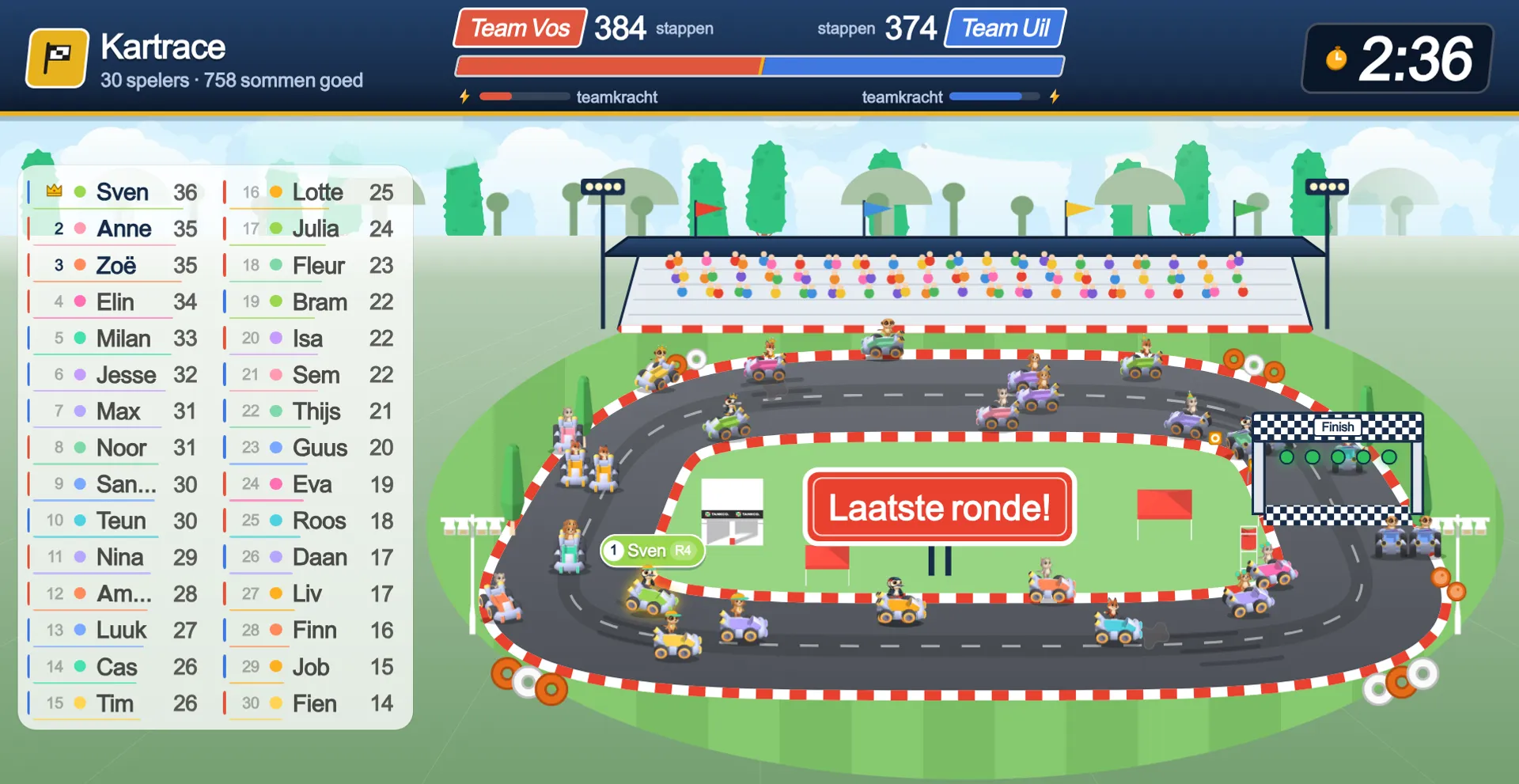
Neben dem Arbeitsblatt gibt es eine zweite Form für die ganze Klasse: ein Spiel an der digitalen Tafel, bei dem jedes Kind auf seinem eigenen Laptop eigene Aufgaben bekommt, auf dem eigenen Niveau. Kein Multiple Choice, keine Rangliste — eine richtige Antwort ist für das Spiel immer ein Schritt, sodass jedes Kind ungefähr dieselbe Chance hat zu gewinnen. So funktioniert Live.

Kartrennen: Jedes Kind fährt auf seiner eigenen Aufgabe, auf seinem eigenen Stand.

Live, in echt

So sieht deine Klasse die Tafel

Melde dich mit deiner Schul-E-Mail-Adresse an, lege eine Klasse an und füge deine Kinder hinzu — dann spielt deine Klasse das schon morgen.

Bereit, deine Klasse anzulegen?

Klassencodes, Karten für die Kinder und ein Dashboard pro Klasse — das ist die Schulseite dieses Produkts.

Lehrkraft-Konto anlegenDie Schulseite ansehen