Für Schulen
Eine Viertelstunde, und die Klasse ist drin
Rechnen, Rechtschreibung, Sprache, Geografie und Tippen, für deine ganze Klasse. Du legst mit deiner Schul-E-Mail-Adresse ein Lehrkraft-Konto an; wir kennen über 5700 niederländische Grundschulen, daher bist du meistens sofort drin. Danach legst du deine Klasse an, und die Kinder melden sich mit einem Klassencode und ihrer eigenen Karte an. Keine E-Mail-Adressen für Kinder, keine Passwörter zum Zurücksetzen, nichts zu installieren.
Kostenlos, solange Üben im Aufbau ist. Kein Angebot, kein Verkaufsgespräch.
Live, in echt
So sieht deine Klasse die Tafel
Melde dich mit deiner Schul-E-Mail-Adresse an, lege eine Klasse an und füge deine Kinder hinzu — dann spielt deine Klasse das schon morgen.
Anmelden
Drei Fingertipps, und ein Siebenjähriger ist drin
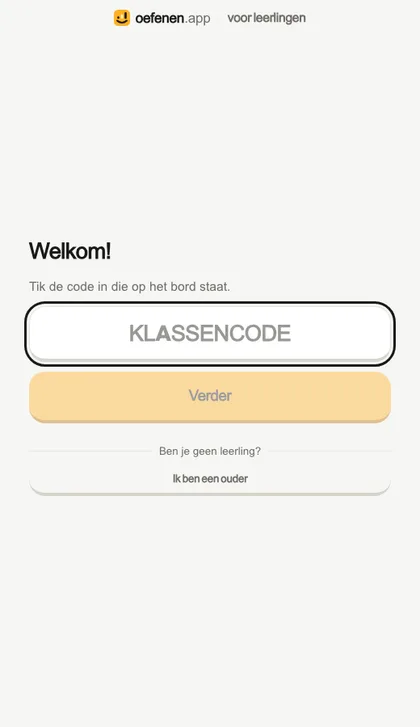
Ein Kind geht auf die Adresse des Fachs — rechnen.üben.app — und wählt dort Ich bin ein Kind in der Klasse. Dann gibt es den Klassencode mit 6 Zeichen ein, den du an die Tafel geschrieben hast, tippt auf sein eigenes Bild mit seinem Namen und gibt seinen eigenen Code mit 4 Zeichen ein. Fertig.
Keine E-Mail-Adresse nötig, und kein Passwort. Ein Siebenjähriger kann einen Code von der Tafel abtippen und auf seinen eigenen Namen zeigen; was er nicht kann, ist, sich eine E-Mail-Adresse zu merken. Deshalb ist das eine eigene Tür neben der der Eltern und nicht dieselbe Tür mit einer Ausnahme darin.
Es geht noch kürzer: Zu jeder Klasse gehört ein direkter Link, in dem der Klassencode schon steckt. Häng ihn an die digitale Tafel oder leg ihn in den Klassenordner, dann gibt es nichts mehr abzutippen. Für das erste Mal druckst du das Passwortblatt aus: eine Karte pro Kind, mit der Adresse, dem Klassencode und dem eigenen Code, entlang einer Schnittlinie.
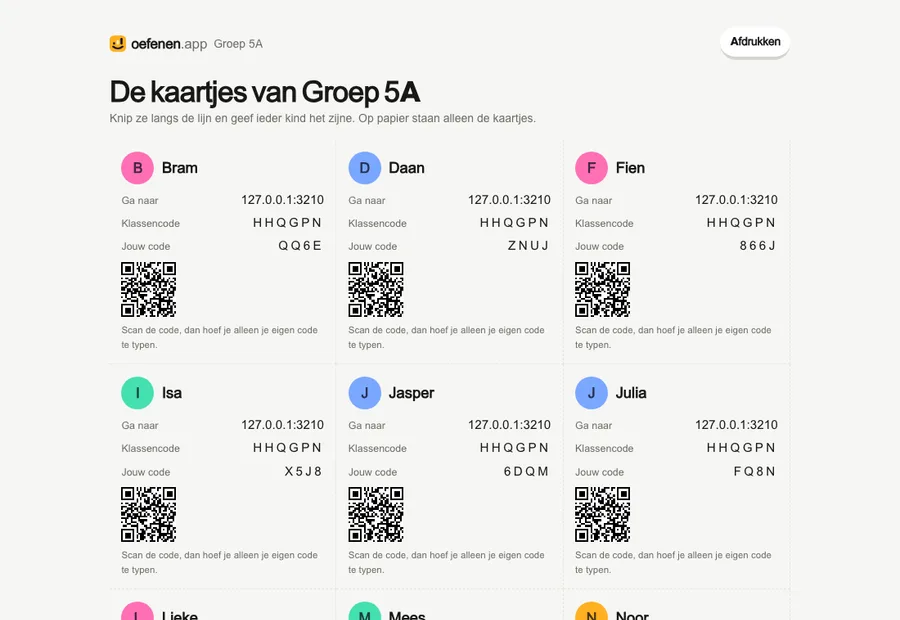
Dieser persönliche Code ist Schutz vor Klassenkameraden und kein Passwort — das sagen wir lieber offen, als es schönzureden. Was das Konto wirklich absichert, ist die Kombination: der Klassencode, der eigene Code, ein Zähler für fehlgeschlagene Versuche und, wenn du das möchtest, die IP-Adresse der Schule. Dann klappt das Anmelden nur im Schulnetzwerk. Für dich gilt diese Grenze nie, denn du bereitest deine Woche zu Hause vor.
Wenn deine Schule Google Workspace for Education nutzt, können sich die Kinder auch mit ihrem Google-Schulkonto anmelden, und du holst deine Klasse in einem Zug aus Classroom. So schaltest du Google ein
Das Dashboard
Wo steht die Klasse, und wo steht dieses Kind
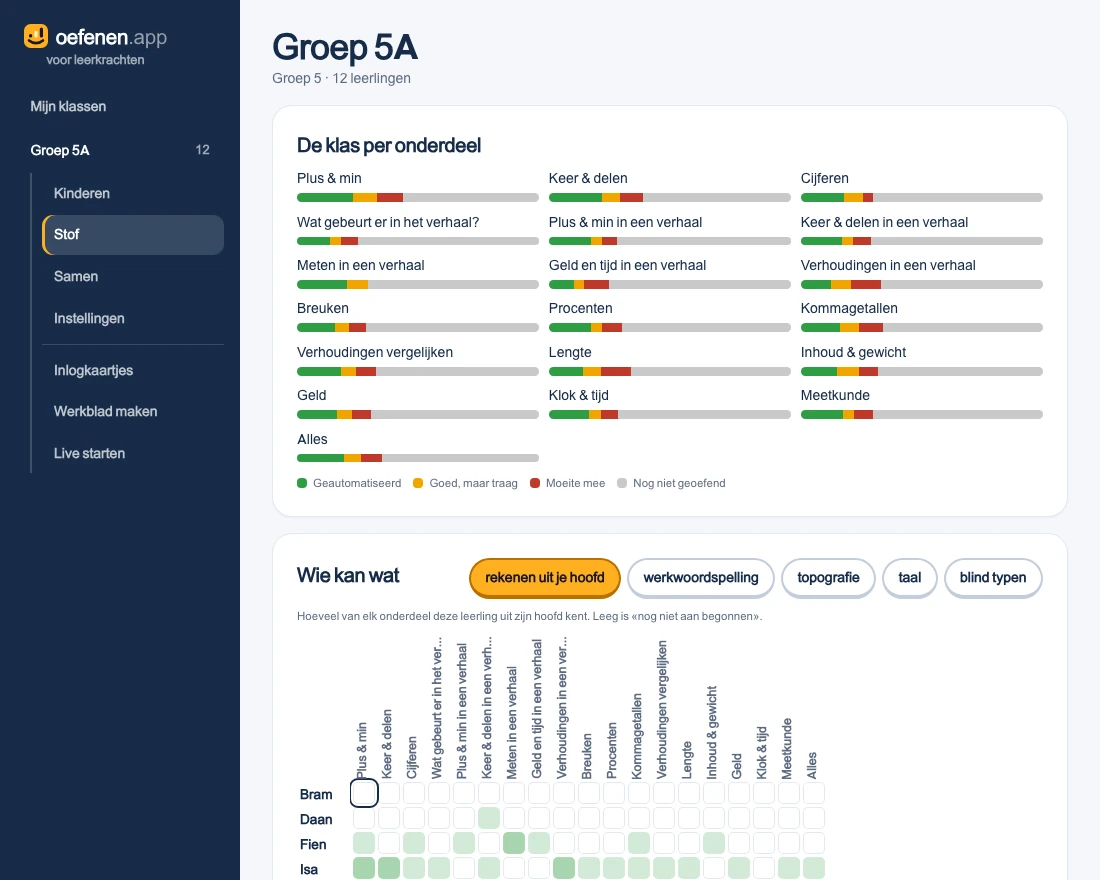
Die Klassenansicht beginnt mit der Frage, die du wirklich hast: pro Lernstrang— Plus & Minus, Mal & Geteilt, Uhrzeit lesen, Verben — wo steht die Klasse insgesamt. Das lässt sich nicht aus dreißig Zeilen ablesen, deshalb steht es darüber.
Darunter steht die Matrix: jedes Kind gegen jeden Lernstrang, ein Feld pro Kreuzung, und die Farbe zeigt, wie viel davon aus dem Kopf kommt. Das bekommst du aus einer Liste nie heraus. Ein leeres Feld bedeutet „damit wurde noch nicht angefangen“, nicht „das läuft schlecht“.
Darunter eine Zeile pro Kind mit Balken, Prozentwert und Woche: wie viel es auswendig kann, wie viel es ausrechnen kann, wo es Mühe hat und an welchen Tagen es dabei war. Klick ein Kind an, und du bekommst alles aufgeklappt nach Bereich, Lernstrang und Stufe, bis zur einzelnen Aufgabe: welches Einmaleins sitzt und welches nicht.
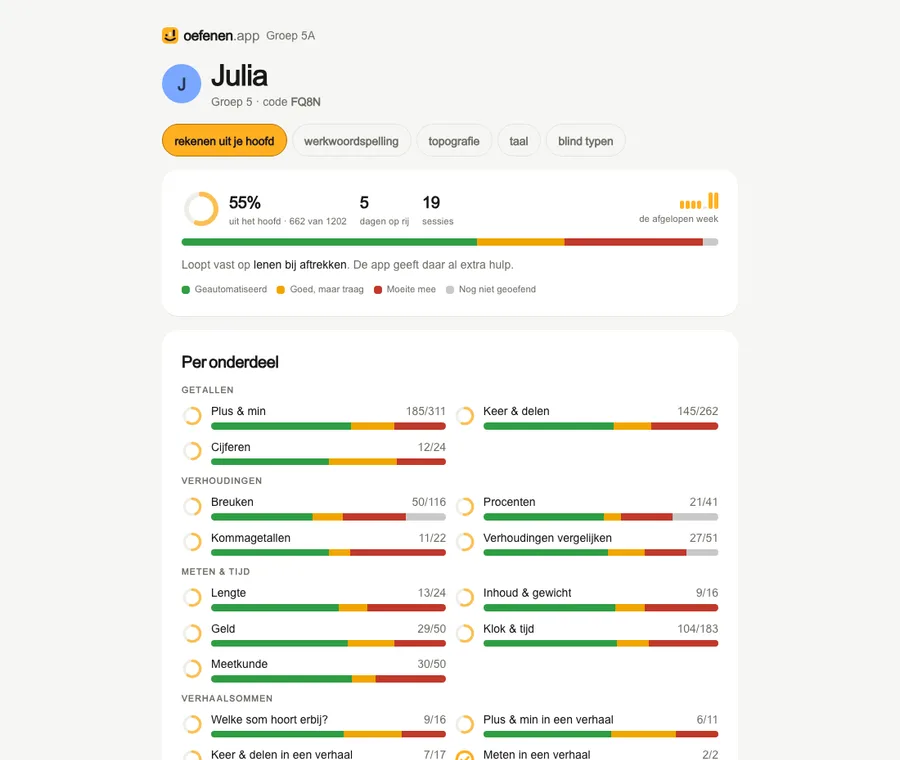
Was es nicht gibt, ist eine Note, ein Prozentwert neben einem Klassendurchschnitt oder eine Rangliste. Die App misst, ob etwas aus dem Kopf kommt, und das ist etwas anderes als die Frage, wie gut ein Kind ist.
Einstellen
Wer bestimmt, was geübt wird
Pro Klasse und pro Kind stellst du drei Dinge ein. Erstens wer wählt: das Kind selbst, die App, die jeden Tag das nimmt, was an der Reihe ist, oder du. Im letzten Fall legst du eine Aufgabe fest, und sie bleibt bestehen, bis du sie änderst.
Zweitens innerhalb wovon, bis hinunter zur einzelnen Stufe. Der Stoff liegt als Baum vor dir, mit einem Häkchen auf jeder Ebene: Bereich, Lernstrang, Stufe. Alles, was du ankreuzt, ist erlaubt, also sind „ganz Zahlen, dazu Uhrzeit lesen“ zwei Häkchen. Und drittens die Ränder: welche Fächer diese Klasse nutzt, ob nach dem Üben gespielt werden darf, wie viele Einheiten pro Tag und wie viel Zeit dazwischen liegt.
Ein Kind, das von der Klasse abweicht, bekommt das sichtbar dazu, und mit einem Klick ist es wieder genauso eingestellt wie alle anderen. Das ist der ganze Förderweg: Du musst keine zweite Klasse für drei Kinder anlegen, die etwas anderes brauchen.
Im Klassenzimmer
Eine Einheit dauert 15 Minuten und hört von selbst auf
8 Min. · 2 Min. · 5 Min. — üben, wiederholen, spielen. Keine Spalte mit zwanzig Aufgaben, die ein Kind durchhetzen kann, sondern eine Uhr, die pausiert, wenn nichts passiert, und stillsteht, solange ein durchgerechnetes Beispiel gelesen wird.
Das passt in eine Viertelstunde zu Beginn des Tages, auf den Chromebooks, die ihr schon habt. Wenn ein Kind fertig ist, tippt es auf Ich bin fertig, und der Bildschirm steht wieder auf dem Klassencode — bereit für das nächste Kind am selben Gerät.
Nirgends Multiple Choice, nie Werbung, kein Chat und beim Üben keine Rangliste — nur bei den Spielen steht die Top drei der Klasse, denn das ist Spielzeit und kein Lernstoff. Warum das so ist, mit Quellen, steht auf der Theorieseite.
Live
Einmal pro Woche: gemeinsam an der digitalen Tafel
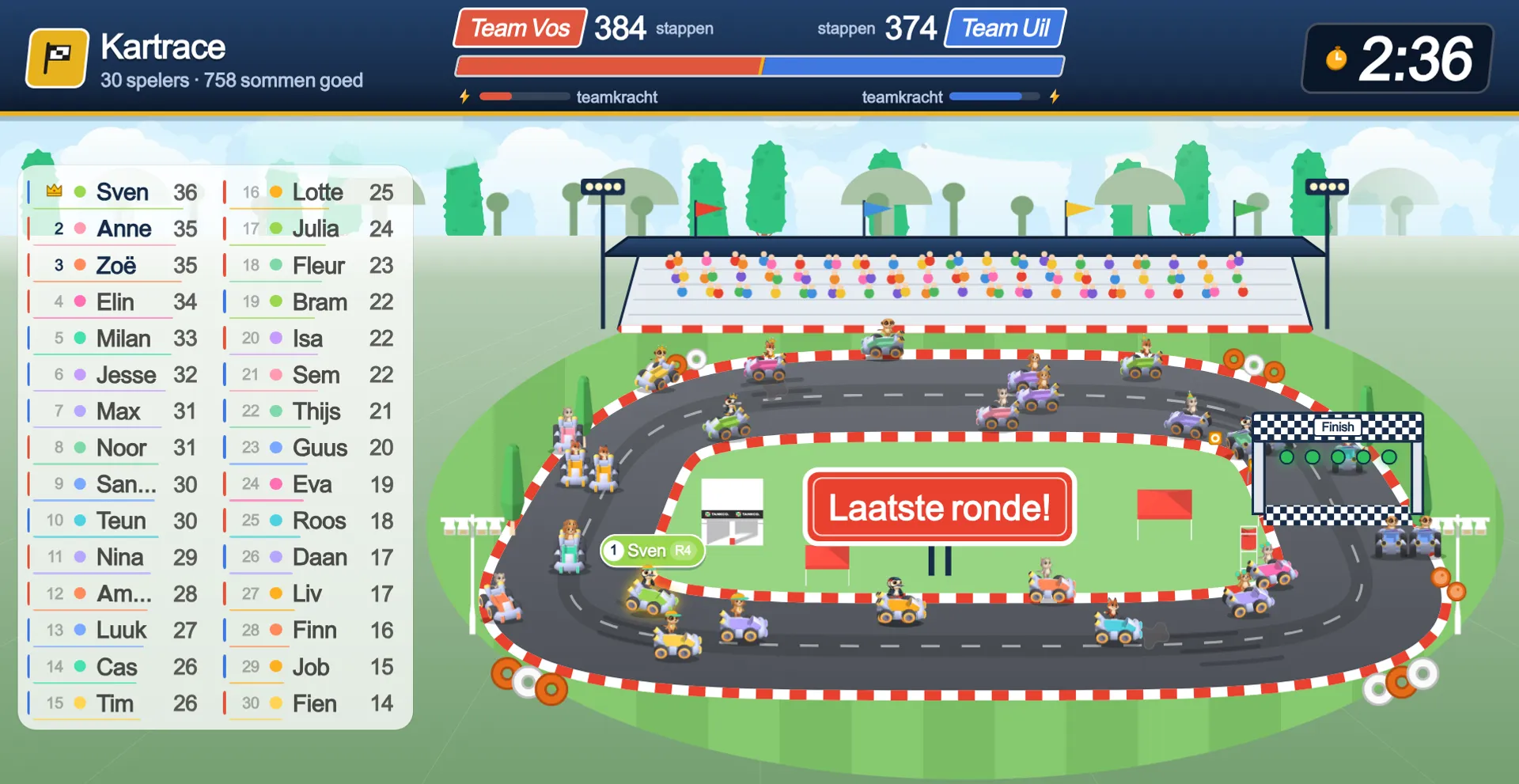
Richte an der Tafel ein Spiel zum Stoff deiner Wahl ein, und jedes Kind macht auf seinem eigenen Laptop mit, mit eigenen Aufgaben auf dem eigenen Niveau. Eine richtige Antwort ist für das Spiel immer ein Schritt — egal, ob die Aufgabe leicht oder schwer war —, sodass jedes Kind ungefähr dieselbe Chance hat. Erst dann darf gewetteifert werden: mit Items, mit Glück, mit einer letzten Runde, in der der Stand noch kippen kann.
Der Spielstand selbst verschwindet, sobald das Spiel zu Ende ist; was bleibt, hängt an der Klasse — ein Unterrichtsbericht pro Kind und ein Klassenbild pro Block, keine Münze und kein Rang am Kind. So funktioniert Live.
Datenschutz
Was über ein Kind gespeichert wird
Ein Name, eine Farbe, ein Tier und welche Aufgaben es schon kann. Meldet es sich mit dem Google-Schulkonto an, dann auch diese Adresse und die Google-ID, nur um es mit seinem Platz in der Klasse zu verknüpfen. Sonst nichts: kein Foto, kein Geburtsdatum, keine Geräte-ID, kein Verhalten außerhalb des Übens selbst.
Die Schule ist Eigentümerin dieser Daten. Von einem Kind geht nichts an ein Eltern-Konto, auch nicht, wenn dieselben Eltern zu Hause ein Abo haben. Löschst du ein Kind oder eine Klasse, geht alles, was dazugehört, mit.
Es gibt keinen Kanal, über den Kinder einander oder anderen etwas schicken können. Den vollständigen Text findest du auf der Datenschutzseite.
Zu Hause
Und die Eltern?
Eine Familie kann dasselbe Produkt für sich nutzen: ein Konto der Eltern, bis zu 4 Kinder, jedes mit eigenem Tier und eigenem Fortschritt. Das ist völlig getrennt von der Schule — ein Kind aus deiner Klasse braucht dafür nichts, und ein Kind, das es zu Hause schon nutzt, fängt bei dir einfach mit einem Schulprofil neu an.
Das ist Absicht: Beides zu vermischen würde bedeuten, dass du in den Fortschritt einer Familie schaust oder Eltern in den deiner Klasse. Für Eltern erzählt die ganze Geschichte von dieser Seite aus.
Probier es mit einer Klasse aus
Du bist fertig, bevor es klingelt. Passt es nicht, löschst du die Klasse und es bleibt nichts zurück.